
Blog Fox IPTV
IPTV sur PC : regarder la télé sur Windows et Mac
VLC, applications dédiées, émulateur, réglages de lecture et envoi vers la télé : tout pour regarder l’IPTV sur un ordinateur.

Regarder l’IPTV sur PC, c’est pratique dans un bureau, une chambre d’étudiant ou en déplacement avec un ordinateur portable. Pas besoin de téléviseur ni de boîtier : un lecteur installé sur Windows ou sur Mac suffit. Voici les solutions qui fonctionnent vraiment, comment les configurer et les réglages pour une lecture fluide.
Ce qu’il faut pour l’IPTV sur PC
- un ordinateur sous Windows 10 ou 11, ou un Mac récent ;
- une connexion stable : 10 à 15 Mbit/s pour la HD, de préférence en câble Ethernet ;
- un lecteur IPTV (logiciel gratuit ou application dédiée) ;
- vos identifiants : un lien M3U ou des identifiants Xtream Codes, reçus sur WhatsApp.
La puissance de l’ordinateur compte peu : un portable de quelques années lit sans difficulté un flux HD. Pour la 4K, un processeur plus récent et un écran adapté sont préférables.
Solution 1 : VLC, le plus simple pour l’IPTV sur PC
VLC est un lecteur multimédia gratuit et libre, disponible sur Windows, Mac et Linux. Il lit directement un lien M3U, sans configuration compliquée. C’est la solution idéale pour dépanner ou pour regarder ponctuellement.
- Téléchargez VLC depuis le site officiel de VideoLAN, et uniquement depuis ce site.
- Ouvrez VLC, menu Média, puis « Ouvrir un flux réseau ».
- Collez le lien M3U reçu sur WhatsApp et cliquez sur Lire.
- Affichez la liste de lecture (Ctrl+L) pour parcourir les chaînes.
Limite : VLC n’a pas de vrai guide des programmes ni de rubriques films et séries bien présentées. Pour une utilisation quotidienne, une application dédiée est plus confortable. Tous les détails sont dans notre article IPTV sur VLC.
Solution 2 : une application IPTV pour Windows
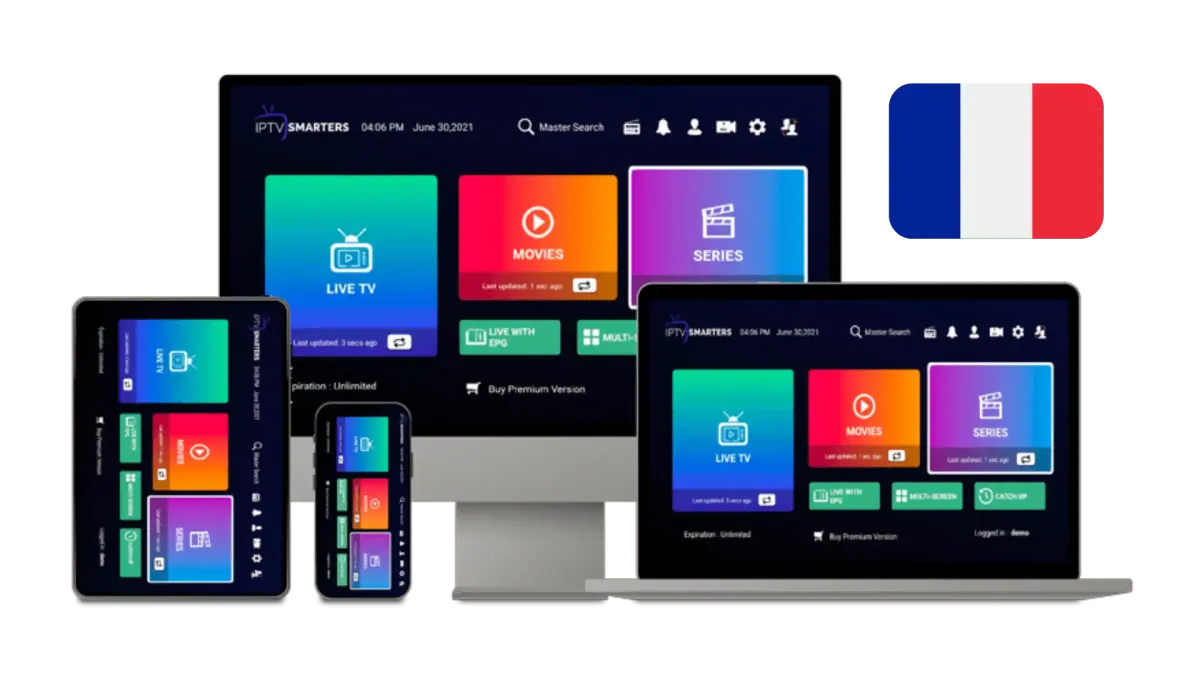
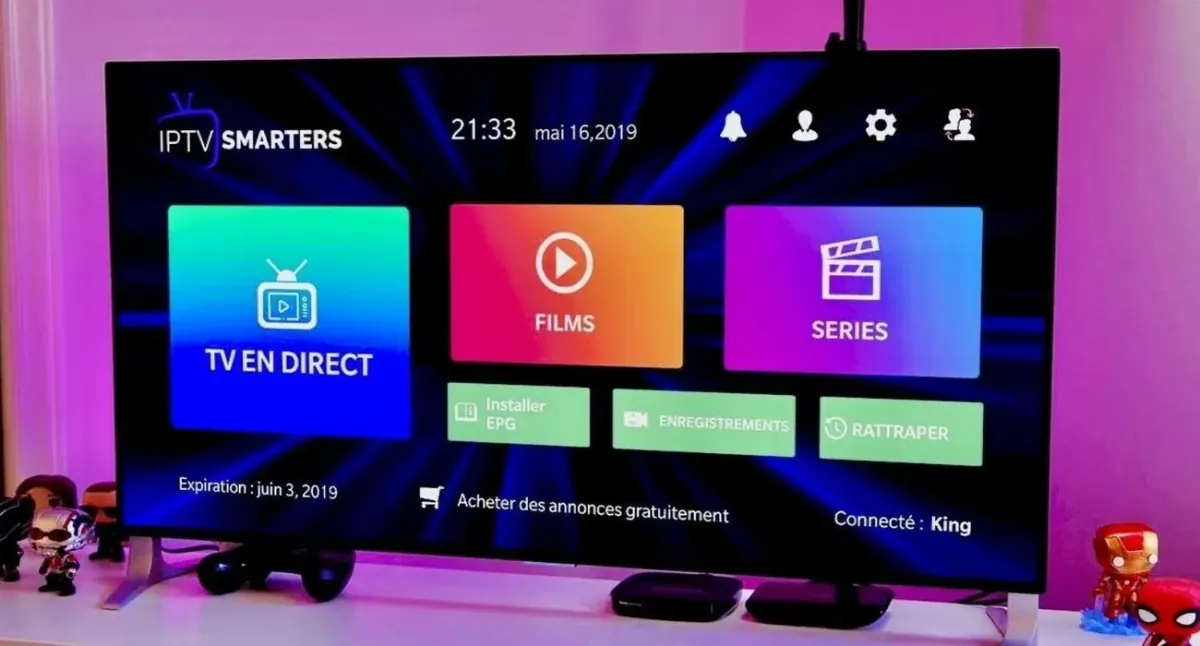
Plusieurs lecteurs IPTV existent en version ordinateur, avec une interface proche de celle des applications pour TV : rubriques TV en direct, films, séries, guide des programmes. IPTV Smarters Pro propose par exemple une version pour Windows selon les périodes. Ces logiciels sont édités par des sociétés indépendantes de Fox IPTV.
La configuration est la même que sur une box : choisissez la connexion Xtream Codes, puis saisissez le nom d’utilisateur, le mot de passe et l’adresse du serveur. Téléchargez toujours le logiciel depuis le site officiel de son éditeur ou depuis le Microsoft Store, jamais depuis un site de téléchargement inconnu.
Solution 3 : l’émulateur Android, pour les habitués
Certains utilisateurs installent un émulateur Android sur leur PC pour utiliser TiviMate ou les versions Android des lecteurs. Cela fonctionne, mais consomme beaucoup de ressources et ajoute une couche de complexité. Nous ne le recommandons que si vous êtes à l’aise avec l’informatique et que vous tenez absolument à une application précise.
L’IPTV sur PC sous Mac
Sur Mac, VLC fonctionne exactement comme sur Windows. Plusieurs lecteurs IPTV sont aussi disponibles sur le Mac App Store. Pour profiter de l’image sur la télé du salon, AirPlay permet d’envoyer l’écran du Mac vers une Apple TV ou un téléviseur compatible. Notre guide IPTV iPhone, iPad et Apple TV présente l’écosystème Apple en détail.
Les bons réglages pour une lecture fluide
Privilégier le câble
Un ordinateur portable en Wi-Fi au fond du jardin donnera une image hachée. Si possible, branchez un câble Ethernet ; sinon, rapprochez-vous de la box ou utilisez le Wi-Fi 5 GHz.
Augmenter la mémoire tampon
Dans VLC, ouvrez Outils, Préférences, cochez « Tous » en bas à gauche, puis Entrée/Codecs : augmentez la valeur « Mise en cache réseau » (par exemple à 3000 ms). L’image démarre un peu plus tard, mais résiste mieux aux petites baisses de débit.
Fermer les applications gourmandes
Les téléchargements, synchronisations de fichiers et mises à jour Windows consomment de la bande passante. Mettez-les en pause pendant un match.
Désactiver la mise en veille
Réglez l’alimentation pour que l’écran ne s’éteigne pas au bout de dix minutes pendant un film.
IPTV sur PC : envoyer l’image sur la télé
Votre ordinateur peut servir de source pour la télé :
- Câble HDMI : la solution la plus fiable, sans latence.
- Chromecast : depuis le navigateur Chrome, on peut caster un onglet ou l’écran entier, avec un peu de latence. Voir notre article IPTV Chromecast.
- AirPlay sur Mac, vers une Apple TV ou une TV compatible.
Si vous regardez souvent sur la télé, un Fire TV Stick ou une box Android reste plus confortable qu’un ordinateur branché en permanence. Notre guide IPTV Android explique leur installation.
Problèmes fréquents de l’IPTV sur PC
VLC affiche « Impossible d’ouvrir le MRL »
Le lien est incomplet ou mal copié. Recopiez-le entièrement depuis WhatsApp, sans espace au début ni à la fin. Vérifiez aussi que l’abonnement est actif.
L’image se fige toutes les minutes
Augmentez la mise en cache réseau, passez en câble et fermez les téléchargements. Si cela persiste, notre article débit internet IPTV vous aide à mesurer votre ligne.
Le pare-feu bloque le lecteur
Au premier lancement, Windows peut demander d’autoriser le logiciel sur le réseau. Acceptez pour les réseaux privés. Un antivirus trop strict peut aussi bloquer certains flux : ajoutez une exception pour le lecteur officiel.
Sécurité : où télécharger son lecteur
De faux « lecteurs IPTV » circulent sur Internet avec des logiciels malveillants. Téléchargez uniquement depuis le site officiel de l’éditeur ou les magasins officiels (Microsoft Store, Mac App Store). Ne désactivez jamais votre antivirus pour installer un programme. En cas de doute, le site Cybermalveillance.gouv.fr donne des conseils clairs.
IPTV Windows ou IPTV Mac : les différences
Sous Windows, le choix est le plus large : VLC, plusieurs lecteurs IPTV dédiés et les applications du Microsoft Store. L’IPTV Windows convient bien aux ordinateurs de bureau branchés en câble, qui offrent une image très stable. Pensez simplement à mettre en pause les mises à jour automatiques pendant un match.
Côté IPTV Mac, VLC fonctionne parfaitement, et le Mac App Store propose quelques lecteurs dédiés. L’avantage du Mac, c’est AirPlay : en un clic, l’image part vers une Apple TV ou un téléviseur compatible. Pour regarder l’IPTV sur PC ou sur Mac en famille, cette option évite de brancher un câble HDMI.
Regarder l’IPTV sur PC au travail ou à l’école ?
Les réseaux d’entreprise et d’établissements scolaires filtrent souvent le streaming. Même si l’application fonctionne techniquement, respectez les règles d’utilisation de ces réseaux. Pour regarder l’IPTV sur PC pendant une pause, votre propre connexion mobile reste la solution la plus simple et la plus respectueuse.
Enfin, pour un écran d’ordinateur placé loin de la box, un adaptateur CPL fait passer le réseau par les prises électriques : une solution simple pour profiter de l’IPTV sur PC avec la stabilité d’un câble, sans percer de murs.
Questions fréquentes
Puis-je regarder sur PC et sur la TV en même temps ?
Un abonnement correspond à un écran à la fois. Vous pouvez l’installer sur les deux et passer de l’un à l’autre.
Faut-il un ordinateur puissant ?
Non pour la HD. Pour la 4K, préférez un ordinateur récent et une connexion fibre.
L’IPTV sur PC fonctionne-t-elle sous Linux ?
Oui, VLC et plusieurs lecteurs libres existent sous Linux, avec la même méthode M3U.
Ce qu’il faut retenir
Pour l’IPTV sur PC, VLC est la solution la plus simple pour démarrer, et une application dédiée la plus confortable au quotidien. Câble Ethernet, mise en cache augmentée et logiciel téléchargé depuis une source officielle font toute la différence. Pour essayer sur votre ordinateur, demandez le test gratuit de 2 heures en précisant que vous utilisez un PC.
Envie d’essayer chez vous ? Demandez un test gratuit de 2 heures, la réponse arrive sur WhatsApp.

Besoin d’aide pour choisir ou installer ?
Un message sur WhatsApp suffit : nous vous répondons 7j/7, en français.