
Guide d’installation
IPTV iPhone, iPad et Apple TV : le guide d’installation
Sur iPhone, iPad et Apple TV, tout passe par l’App Store. Voici quelles applications fonctionnent bien, comment y ajouter votre abonnement et comment profiter de l’IPTV sur la télé du salon avec une Apple TV.
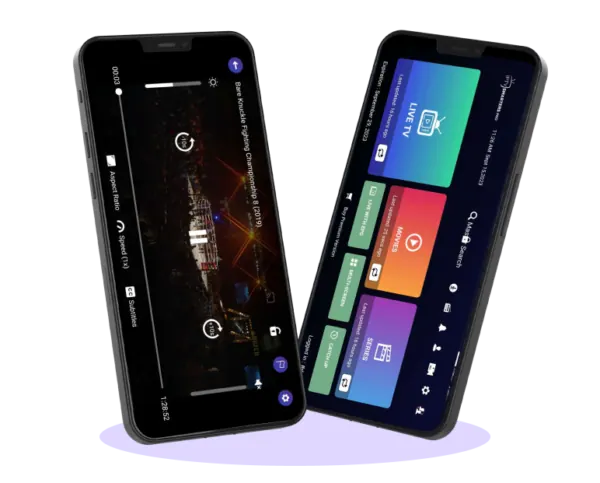
L’IPTV iPhone fonctionne très bien, à condition de choisir la bonne application dans l’App Store. Ce guide couvre l’IPTV iPhone, l’IPTV iPad et l’IPTV Apple TV : quelles applications installer, comment y ajouter votre abonnement Fox IPTV, et comment regarder sur la télé du salon.
Ce qu’il faut pour l’IPTV iPhone
Trois choses suffisent :
- un iPhone ou un iPad à jour (iOS ou iPadOS récent) ;
- une application de lecture IPTV installée depuis l’App Store ;
- vos identifiants Fox IPTV, reçus sur WhatsApp après votre commande ou votre demande de test.
Apple ne propose pas d’application IPTV intégrée. Les lecteurs disponibles sont édités par des sociétés indépendantes, sans lien avec Fox IPTV. Leur nom et leurs fonctions changent de temps en temps : si l’une d’elles disparaît de l’App Store, une autre fait généralement le même travail.
Installer l’IPTV iPhone et iPad en 4 étapes
- Ouvrez l’App Store et recherchez un lecteur compatible avec les identifiants Xtream Codes ou les listes M3U, par exemple IPTV Smarters Player Lite.
- Installez l’application et autorisez l’accès au réseau local si elle le demande.
- Ajoutez votre compte : choisissez la connexion Xtream Codes, puis entrez le nom d’utilisateur, le mot de passe et l’adresse du serveur reçus sur WhatsApp.
- Lancez une chaîne. La liste se charge en une à deux minutes la première fois.
L’IPTV iPad suit exactement la même méthode. L’écran plus grand rend l’application plus agréable, notamment pour parcourir le catalogue de films et de séries.
L’IPTV Apple TV : regarder sur la télé du salon
Avec une Apple TV, vous profitez de l’IPTV sur grand écran avec la télécommande Siri. Deux possibilités :
Une application directement sur l’Apple TV
Plusieurs lecteurs IPTV existent en version tvOS. Ouvrez l’App Store de l’Apple TV, installez l’application, puis saisissez vos identifiants. Astuce : beaucoup d’applications permettent de remplir les champs depuis l’iPhone, plus pratique que la télécommande.
AirPlay depuis l’iPhone
Lancez la chaîne sur l’iPhone, puis touchez l’icône AirPlay et choisissez votre Apple TV ou votre téléviseur compatible AirPlay (certains modèles Samsung, LG, Sony ou Philips le sont). C’est pratique pour dépanner, mais une application installée directement sur l’Apple TV reste plus stable pour une soirée entière.
Apple explique le fonctionnement d’AirPlay et la recopie de l’écran sur son site d’assistance Apple (recherchez « AirPlay »).
Les bons réglages pour une IPTV iPhone fluide
Wi-Fi ou 4G/5G ?
À la maison, restez sur le Wi-Fi, idéalement en 5 GHz. En déplacement, la 4G ou la 5G fonctionnent, mais surveillez votre forfait : une heure de HD consomme environ 1,5 à 3 Go de données.
Qualité de lecture
Si l’image se fige, choisissez une version SD de la chaîne quand elle existe, ou changez de lecteur dans les réglages de l’application.
Mode économie d’énergie
Le mode économie d’énergie de l’iPhone peut ralentir les applications en arrière-plan. Désactivez-le le temps d’un match ou d’un film.
IPTV iPad : profiter du grand écran
L’IPTV iPad est particulièrement appréciée pour les séries et les films : l’écran est assez grand pour regarder confortablement au lit ou dans le canapé. Activez le mode Image dans l’image pour garder une chaîne en petit pendant que vous consultez vos messages, si l’application le permet. Et pensez aux écouteurs Bluetooth pour ne pas réveiller toute la maison.
Problèmes fréquents en IPTV iPhone, iPad et Apple TV
L’application ne trouve pas le serveur
Vérifiez l’adresse du serveur : elle doit être recopiée telle quelle, avec http:// et le numéro de port s’il y en a un.
Le son est décalé
Mettez l’application en pause quelques secondes puis relancez. Si le décalage persiste avec AirPlay, utilisez plutôt une application installée sur l’Apple TV.
L’application a disparu de l’App Store
Cela arrive. Écrivez-nous sur WhatsApp : nous vous indiquons une alternative qui accepte les mêmes identifiants.
Regarder en déplacement : nos conseils
L’intérêt d’un iPhone, c’est de regarder partout : dans le train, chez des amis, en vacances. Quelques précautions rendent l’expérience plus agréable. Téléchargez l’application et saisissez vos identifiants avant de partir, à la maison, en Wi-Fi. Activez la qualité SD si la couverture est faible ; l’image sera moins fine mais beaucoup plus stable.
À l’hôtel, le Wi-Fi est parfois limité ou filtré. Si une chaîne refuse de se lancer, essayez avec le partage de connexion de votre téléphone. Et sur un iPad, pensez à une housse qui fait pied : pour un film entier, c’est plus confortable que de le tenir.
Quelle formule pour l’IPTV iPhone ?
Votre abonnement fonctionne sur un écran à la fois : regarder sur l’iPhone pendant le trajet, puis sur l’Apple TV le soir, ne pose aucun problème. Commencez par le test gratuit de 2 heures pour vérifier l’application choisie, puis optez pour une durée, comme l’abonnement IPTV 6 mois.
Vous avez d’autres appareils à la maison ? Le guide d’installation complet couvre aussi Android, Smart TV et boîtiers MAG, et notre comparatif de la meilleure application IPTV vous aide à choisir votre lecteur.
Besoin d’aide pour choisir ou installer ?
Un message sur WhatsApp suffit : nous vous répondons 7j/7, en français.