
Guide d’installation
IPTV Android : installation sur box, Android TV et Fire TV Stick
Une box Android, une TV Android, une Nvidia Shield ou un Fire TV Stick : ce sont les appareils les plus simples pour l’IPTV. Voici la marche à suivre, de l’installation de l’application jusqu’aux réglages qui évitent les saccades.
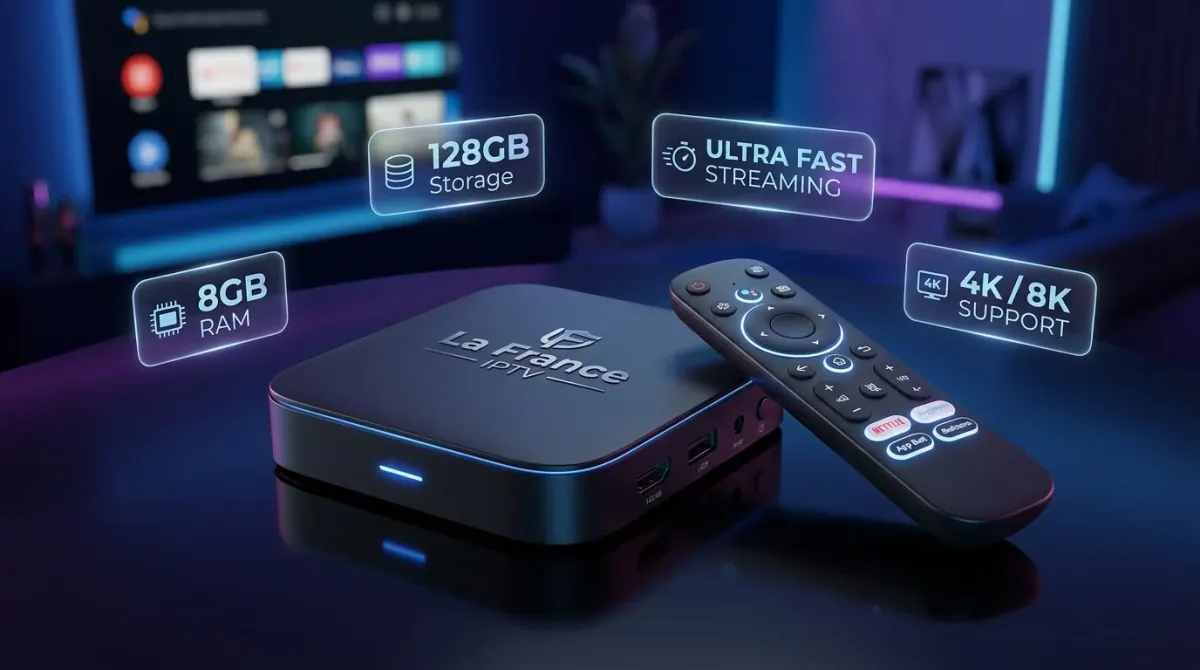
L’IPTV Android est la solution la plus simple et la plus répandue : box Android, téléviseur Android TV ou Google TV, Nvidia Shield et Fire TV Stick reposent tous sur le même système. Ce guide IPTV Android vous montre comment installer l’application, ajouter votre abonnement et régler la lecture pour une image stable.
Quels appareils pour l’IPTV Android ?
Quatre familles d’appareils sont concernées :
- Les téléviseurs Android TV et Google TV : Sony, Philips, TCL, Hisense et d’autres marques les utilisent. L’IPTV Android TV s’installe directement depuis le Play Store, sans boîtier.
- Les box Android : petits boîtiers branchés en HDMI, souvent vendus quelques dizaines d’euros. Une IPTV box Android est la solution idéale pour une télé ancienne.
- La Nvidia Shield : le boîtier le plus puissant du marché. L’IPTV Nvidia Shield est particulièrement fluide, y compris en 4K.
- Le Fire TV Stick d’Amazon : il tourne sous Fire OS, une version d’Android. La méthode est presque la même, seul le magasin d’applications change.
Installer l’IPTV Android en 5 étapes
- Ouvrez le Google Play Store sur votre Android TV, votre box ou votre Shield.
- Cherchez une application de lecture : IPTV Smarters Pro ou TiviMate sont les plus utilisées. Installez-la.
- Ouvrez l’application et choisissez « Xtream Codes API » (ou « Login with Xtream Codes API » selon la version).
- Saisissez les informations reçues sur WhatsApp : un nom au choix, votre nom d’utilisateur, votre mot de passe et l’adresse du serveur.
- Patientez pendant le chargement de la liste des chaînes, des films et des séries, puis ajoutez vos favoris.
Ces applications sont développées par des sociétés indépendantes de Fox IPTV. Votre abonnement IPTV compatible IPTV Smarters Pro et TiviMate se configure de la même façon dans les deux.
Le cas du Fire TV Stick
Sur Fire TV Stick, l’Amazon Appstore ne propose pas toujours les applications IPTV. La méthode habituelle passe par l’application Downloader :
- Dans les paramètres, ouvrez « Ma Fire TV » puis « Options pour les développeurs », et autorisez l’installation d’applications inconnues pour Downloader.
- Installez Downloader depuis l’Appstore.
- Dans Downloader, saisissez l’adresse de téléchargement officielle de l’application choisie, puis installez-la.
- Ouvrez l’application et ajoutez vos identifiants comme sur Android TV.
Ne téléchargez une application que depuis le site de son éditeur : les versions modifiées trouvées sur des forums peuvent contenir des logiciels indésirables.
Les bons réglages pour une IPTV Android fluide
Branchez en Ethernet
La plupart des box Android et la Shield ont une prise réseau. Utilisez-la : un câble supprime l’essentiel des coupures dues au Wi-Fi. Le Fire TV Stick peut recevoir un adaptateur Ethernet officiel.
Choisissez le bon lecteur vidéo
Dans IPTV Smarters Pro, ouvrez Paramètres puis « Player Selection ». Si l’image saccade avec le lecteur par défaut, essayez l’autre. Dans TiviMate, le réglage se trouve dans Paramètres puis Lecture.
Libérez de la mémoire
Les box d’entrée de gamme ont peu de stockage. Videz le cache des applications inutilisées et désinstallez ce qui ne sert pas : votre IPTV Android y gagnera en réactivité.
Mettez à jour
Gardez le système et l’application à jour. Les éditeurs corrigent régulièrement des bugs de lecture.
Quelle box choisir pour l’IPTV Android ?
Si vous devez acheter un appareil, voici nos repères :
| Appareil | Points forts | À savoir |
|---|---|---|
| Fire TV Stick | Petit, peu cher, facile à emporter | Installation via Downloader |
| Box Android d’entrée de gamme | Prise Ethernet, prix bas | Préférez au moins 2 Go de mémoire vive |
| Téléviseur Android TV / Google TV | Aucun boîtier à ajouter | Les modèles récents sont les plus fluides |
| Nvidia Shield | Très puissante, idéale en 4K | Plus chère, mais durable |
Google détaille l’installation d’applications et les réglages réseau sur sa page d’aide Google TV et Android TV.
Problèmes fréquents en IPTV Android
« Erreur d’authentification »
Vérifiez les majuscules du nom d’utilisateur et du mot de passe, et supprimez l’espace parfois ajouté par le clavier en fin de saisie.
Les chaînes mettent du temps à se lancer
Testez votre débit et passez en Ethernet. Si le souci n’arrive qu’en soirée, c’est le signe d’un Wi-Fi saturé. Notre article sur l’IPTV qui coupe détaille les solutions.
L’application se ferme toute seule
C’est souvent un manque de mémoire. Redémarrez la box, videz le cache de l’application, et vérifiez qu’elle est à jour.
Organiser ses chaînes pour gagner du temps
Une fois la liste chargée, prenez cinq minutes pour l’organiser. Dans IPTV Smarters Pro comme dans TiviMate, un appui long sur une chaîne permet de l’ajouter aux favoris. Créez un groupe pour l’information, un pour le sport, un pour les enfants : le zapping du soir devient beaucoup plus simple.
TiviMate permet aussi de masquer les catégories que vous ne regardez jamais et de réorganiser l’ordre des groupes. Sur une box Android partagée en famille, c’est un vrai confort. Pensez enfin au guide des programmes : il s’affiche avec la touche Guide ou en appuyant à gauche sur la télécommande, selon l’application.
Et ensuite ?
Votre IPTV Android est prête : il ne vous manque qu’un abonnement. Commencez par le test gratuit de 2 heures pour valider l’installation, puis choisissez votre durée, par exemple l’abonnement IPTV 1 an. Vous avez aussi un iPhone ou une Smart TV Samsung ? Consultez le guide d’installation complet pour les autres appareils.
Besoin d’aide pour choisir ou installer ?
Un message sur WhatsApp suffit : nous vous répondons 7j/7, en français.